教学触摸一体机出现闪屏别急,景信教你轻松处理
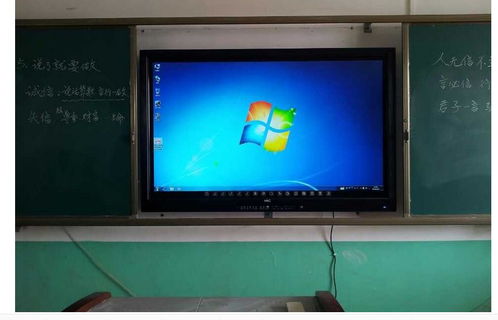
在教学活动中,触摸一体机突然出现屏幕闪烁、抖动或短暂黑屏(俗称“闪屏”),无疑会打断教学节奏,影响师生体验。遇到这种情况,请不要慌张,这并非一定是硬件严重故障。遵循由简到繁的排查思路,大多数闪屏问题都能得到有效解决。景信科技结合多年行业经验,为您梳理了以下处理步骤和预防建议。
第一步:快速自查,排除简单干扰
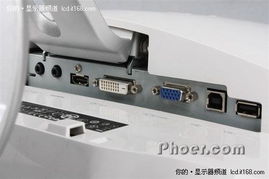
- 检查连接与电源:确认一体机的电源线、信号线(如HDMI、VGA线)两端是否插接牢固,有无松动。尝试重新插拔一次。检查电源插座是否稳定,可更换插座或排插测试,排除电压不稳或接触不良的可能。
- 观察环境干扰:检查一体机附近是否有大功率电器(如空调、投影仪、大型音响)正在运行,强烈的电磁干扰可能引起闪屏。尝试暂时关闭这些设备或移开一体机位置。强烈的自然光直射屏幕也可能造成感官上的“闪烁”,调整窗帘或设备角度即可。
- 重启设备:这是电子设备故障的“万能钥匙”。将一体机完全断电(拔掉电源线)静置1-2分钟,然后重新通电开机。此举可以清除设备临时缓存或软件冲突,解决因系统瞬时错误导致的闪屏。
第二步:深入排查,定位问题根源
如果基础检查无效,则需要进一步判断问题所在。
- 区分信号源问题:
- 如果一体机连接了电脑等外部信号源,请尝试断开连接,直接使用一体机自带的白板软件或系统界面观察是否还闪屏。
- 若不闪了,问题很可能出在信号线(老化、质量差)、电脑显卡驱动或输出设置上。更换高质量的信号线,并更新电脑显卡驱动至最新版本。
- 若仍然闪烁,则问题大概率在一体机本身。
- 调整显示设置:进入一体机的系统【显示设置】或【屏幕设置】菜单,检查分辨率和刷新率是否设置为设备推荐的最佳值。不匹配的分辨率或过低的刷新率(如低于60Hz)是导致闪屏的常见原因。将其调整为推荐值并保存。
- 检查触控功能影响:有时触控驱动异常也可能干扰显示。尝试在设备管理器中暂时禁用或重新启用触控驱动(对于Windows系统),或进入一体机设置菜单中校准触控屏。
第三步:系统与硬件考量
- 系统与驱动更新:确保一体机的操作系统(如Windows、Android)以及显卡、触控屏的驱动程序均为最新稳定版本。过时或存在BUG的驱动可能引发显示异常。
- 散热检查:长时间高负荷运行或通风口被堵塞会导致设备内部过热,可能引发屏幕闪烁等保护性现象。关机后检查并清洁设备背部及侧面的通风孔,确保散热良好。
- 考虑硬件故障:如果以上所有软件和外部排查均无效,则可能存在硬件问题,例如:
- 屏幕背光或灯条问题:表现为有规律的明暗闪烁。
- 内部连接排线松动:设备受到震动可能导致连接屏幕的排线接触不良。
- 电源适配器或内部电源模块老化:供电不稳定导致屏幕闪烁。
- 屏幕本身或主板故障。
专业建议与预防措施
- 及时联系售后:当怀疑是硬件故障时,请立即停止自行拆机维修,并联系设备供应商(如景信科技)或学校的专业维护人员。提供详细的故障现象描述(何时开始、闪烁频率、是否伴随异响等),以便快速诊断。
- 定期维护保养:建立定期清洁(使用干燥软布擦拭屏幕,清理散热口)和检查线路的习惯。避免液体溅洒到屏幕上。
- 规范操作:正常开关机,避免直接断电。运输或移动设备时轻拿轻放,防止内部部件因震动松动。
面对教学触摸一体机闪屏,保持冷静,按照 “检查外部连接与环境 → 重启与设置调整 → 区分信号源 → 更新驱动系统 → 寻求专业支持” 的逻辑顺序进行排查,大部分问题都能迎刃而解。良好的使用习惯和定期维护是保障设备长期稳定运行的关键。景信科技愿为您的智慧教学环境保驾护航!